
«Almacenamiento de iCloud lleno». Otra vez.
El cartel aparece cuando menos lo esperás. Las fotos nuevas dejan de subirse, la copia de seguridad del teléfono se frena, y Apple te muestra dos salidas.
Después del plan de 200 GB viene el de 2 TB. En el medio no hay nada.
Lo que sacás de iCloud desaparece de todos tus aparatos. Hay que elegir qué recuerdo sobra.
Ninguna de las dos lo arregla. Si pagás, la fototeca sigue creciendo y el cartel vuelve con el plan siguiente. Si borrás, perdés justo lo que querías guardar.
Capaz ya pasaste por alguna de estas:
- Pagás iCloud todos los meses y el cartel de «lleno» vuelve igual.
- Activaste «Optimizar almacenamiento» y iCloud siguió lleno. Esa opción le hace lugar al teléfono: en iCloud los originales pesan lo mismo.
- Borraste videos y el espacio no apareció. Siguen ocupando lugar 30 días en «Eliminados recientemente».
- Los bajaste a la compu, los achicaste, los volviste a subir, y quedaron sin su fecha ni su lugar.
Lo peor es tener que elegir. Los primeros pasos, el casamiento, el último cumpleaños con el abuelo: alguno tiene que irse para que entre el video de mañana.
Guardar tus recuerdos no debería costarte cada año un poco más.
La app que Apple no quiere que uses.
Apple no te da una forma de achicar los videos de tu fototeca. Tampoco te muestra a la vista cuáles ocupan más: Fotos no los ordena por peso, y la lista de los más pesados está escondida en los Ajustes del iPhone, lejos de tus fotos. Su negocio es que aumentes tu pago mensual.
Esta app hace fácil lo que Fotos no: te muestra primero los videos más pesados y los achica.
Que los mismos videos pesen menos.
Un minuto de video en 4K pesa cientos de megas, y tu fototeca tiene años de eso. El mismo video puede ocupar una fracción y verse casi igual.
Es el ahorro típico en 4K: 100 GB pasan a ocupar unos 15. Tocá el botón y miralo.
- −85 %Videos 4K
- −70 %Videos viejos, hasta 2017
- −30 a 45 %Videos 1080p recientes
Es el ahorro típico, medido video por video. Los que ya son livianos, o los que casi no ganarían nada, la app los deja como están.
A mí me pasó con el plan de 2 TB.

Francisco XTécnico de cabecera, con 27 años de oficio
Este año el cartel me tocó a mí: tenía el plan de 2 TB casi lleno, y el que sigue es el de 6 TB.
Me puse a mirar qué lo llenaba. Las fotos de toda la vida, casi 59.000, pesaban 86 GB. Lo demás eran videos: 10.772 videos, 169 horas, más de 1,2 TB.
Probé achicar uno. Un video 4K de 1,08 GB quedó en 100 MB. Podía ahorrar todavía más aceptando una pérdida leve, y elegí que no se note.
Después hice la app, con dos reglas. Son mis recuerdos, así que decido yo qué se borra. Y cada video vuelve a su lugar: su fecha, su álbum, la fototeca que comparto con mi familia.
Tres pasos.
- Abrí la app en tu Mac
Aparecen todos los videos de tu fototeca, del más pesado al más liviano. Los que llenan iCloud quedan arriba.
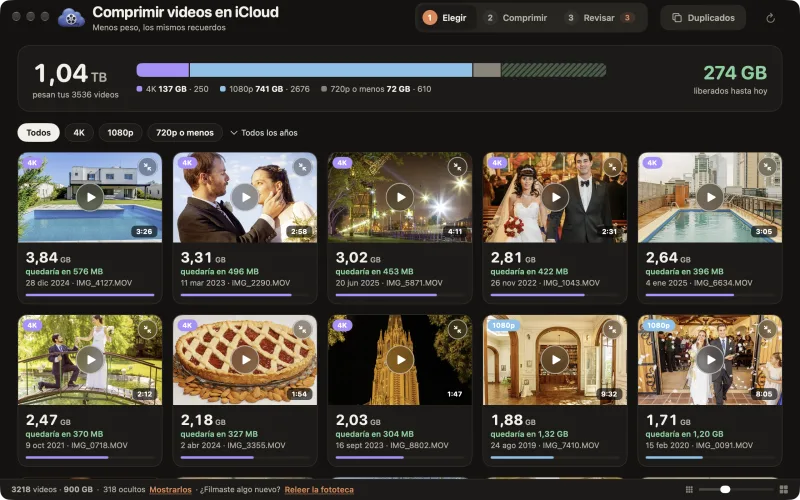
- Elegí cuáles achicar
La app busca, video por video, el peso más chico que casi no se nota. El comprimido queda en Fotos, al lado del original.
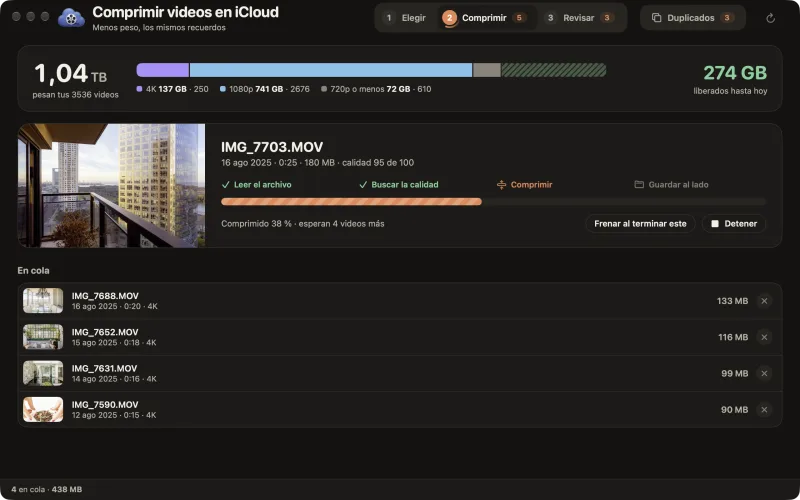
- Compará y quedate con el liviano
En «Revisar» ves los dos. Cuando borrás el original, iCloud recupera el lugar.
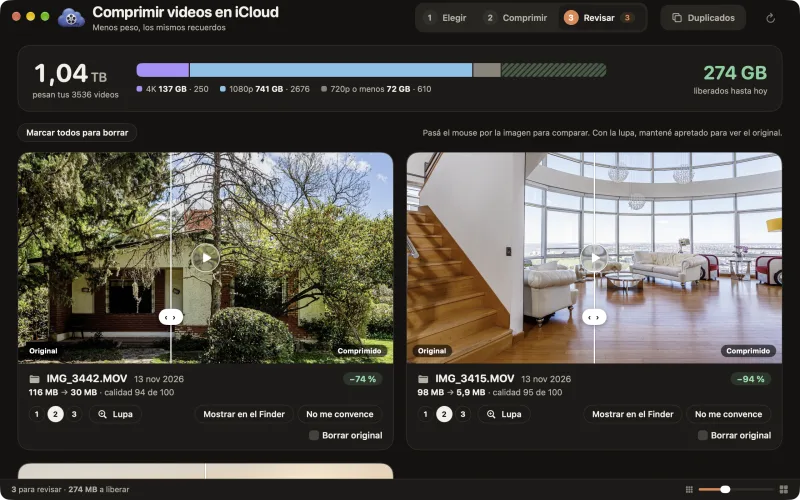
Desde el Finder o desde Fotos: lo arrastrás y listo.
Videos de una cámara, los que te mandaron o los que guardaste en una carpeta: los arrastrás a la ventana y la copia comprimida queda al lado del original, con «(comprimido)» en el nombre. El original no se toca hasta que lo borres vos en «Revisar»: ahí va a la Papelera y el comprimido toma su nombre. También entran los que están en iCloud Drive sin bajar: la app los baja primero.
Mientras mirás tus fotos, arrastrás un video a la ventana de la app y entra a la cola como cualquier otro: el comprimido vuelve a Fotos con su fecha y sus álbumes.
Lo que no cambia.
- La fecha y el lugar. También la lente, el título y las palabras clave.
- Los álbumes. Y la fototeca compartida con tu familia.
- El original. Sigue ahí hasta que vos lo borres en «Revisar». La app no borra nada sola.
- Tu privacidad. Todo pasa en tu Mac. Los videos no se suben a ningún otro lado.
Lo que sí cambia, para que lo sepas antes. Los videos 4K quedan en 1080p, que es Full HD. En cine y cámara lenta, el efecto queda fijo en el comprimido, y la app te avisa antes. Y el lugar en iCloud aparece cuando vaciás «Eliminados recientemente», o solo a los 30 días.
¿Cuántas veces tenés la misma foto?
Fotos junta los duplicados idénticos. Se le escapan las copias que pasaron por AirDrop, WhatsApp o Mensajes, los videos convertidos y las fotos editadas: ya no son idénticas, y ocupan lugar dos veces.
«Duplicados» las busca con lo que Fotos ya tiene en la Mac, sin bajar nada de iCloud. En mi fototeca, con unas 70.000 fotos y videos, tardó unos 15 segundos y encontró 577 grupos de fotos y 20 de videos.
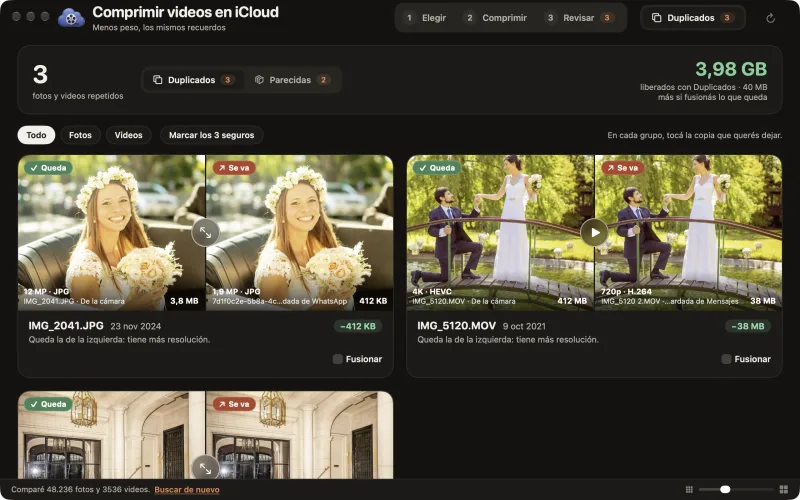
En las fotos, la elige como Fotos: Live Photo antes que foto, más resolución, HEIC antes que JPG. En los videos, la de más resolución, y el original de la cámara antes que la conversión. El peso no cuenta. Y recibe de las otras el favorito, los álbumes, los textos y la ubicación. Si preferís otra, la tocás.
Tomas casi iguales de un mismo momento, como tres fotos seguidas de lo mismo. Con un deslizador elegís cuán parecidas tienen que ser, y tocás las que sobran.
Lo que no pasa, para que lo sepas antes: las caras que nombraste a mano y los Recuerdos. Si la que se va tiene una edición tuya, esa edición se pierde, y la app te avisa antes de fusionar. Lo dudoso te lo marca para que lo mires vos, y nada se borra sin que lo confirmes: Fotos te lo pide, y lo que se va queda 30 días en «Eliminados recientemente».
Lo que más se pregunta.
Las dudas de siempre con iCloud
¿Por qué «Optimizar almacenamiento» no me liberó iCloud?
Porque esa opción le hace lugar al teléfono o a la Mac: guarda ahí versiones livianas y deja los originales enteros en iCloud. En iCloud pesan lo mismo que antes.
Esta app achica justamente esos originales.
¿Cómo sé cuáles videos ocupan más?
En la app Fotos no se puede: no ordena por peso. En el iPhone la lista existe, pero escondida en Ajustes, General, Almacenamiento del iPhone, en un menú aparte de tus fotos.
Esta app te los muestra todos apenas la abrís, del más pesado al más liviano, con lo que quedaría pesando cada uno.
Pago iCloud y el iPhone igual está lleno. ¿Esto lo arregla?
Lo que libera es lugar en iCloud, que es lo que comparten todos tus aparatos. Si además guardás los originales en el iPhone, el video liviano también ocupa menos ahí.
Con «Optimizar almacenamiento» activado, el iPhone ya guarda versiones livianas y decide solo cuánto ocupa.
Si borro un video de iCloud, ¿se borra de todos lados?
Sí: con Fotos de iCloud, lo que borrás desaparece del iPhone, del iPad y de la Mac. Por eso la app no borra nada sola.
Primero deja el comprimido en Fotos, al lado del original, y vos decidís en «Revisar» cuál se va.
¿Se nota la diferencia?
Casi nada. La app compara cada video comprimido con el original y busca el peso más chico que se ve casi igual, uno por uno. Los 4K quedan en 1080p, que es Full HD.
Antes de borrar nada, en «Revisar» los mirás lado a lado y pasás de uno a otro con las flechas del teclado.
¿Y si me arrepiento?
El original sigue en Fotos hasta que lo borres vos en «Revisar». Y después de borrarlo, Fotos lo guarda 30 días en «Eliminados recientemente», de donde lo podés recuperar.
Uso iPhone. ¿Necesito una Mac?
Sí: la app es para Mac con Apple silicon (M1 o posterior) y macOS 14 o posterior.
Pero la fototeca de iCloud es una sola: lo que achicás desde la Mac libera lugar para el iPhone y el iPad también.
Tengo fotos repetidas por WhatsApp y AirDrop. ¿Las encuentra?
Sí. Fotos solo junta las idénticas, y esas copias ya no lo son: en el camino cambian de tamaño o de formato. «Duplicados» las agrupa igual, y también los videos convertidos y las fotos editadas.
Cuando no es seguro que dos sean la misma, te lo avisa para que las mires antes de fusionar, y «Marcar los seguros» no las toma.
¿Cuánto cuesta?
Nada: es gratis por lanzamiento. Dejá tu correo y descargala.
Lo técnico
¿Cuándo aparece el espacio libre en iCloud?
Cuando vaciás «Eliminados recientemente» en Fotos. Hasta ese momento, los originales que borraste siguen ocupando lugar en iCloud; si no lo vaciás, Fotos los borra solo a los 30 días.
Después de vaciarlo, iCloud puede tardar un rato en mostrar el número nuevo. La app te lo recuerda cada vez que borrás.
¿Se me desordena la fototeca?
No. El comprimido queda con la misma fecha y hora de captura que el original, al segundo, así que aparece en el mismo lugar de tu fototeca, entre los videos de ese día.
La app lo comprueba antes de dejarte borrar el original: si no coinciden la fecha, la duración o la ubicación, no lo deja borrar.
¿Funciona con la fototeca compartida?
Sí. Si el original estaba en la fototeca compartida con tu familia, el comprimido vuelve ahí, directo y sin abrir Fotos. Solo si eso falla usa el menú de Fotos, y ahí te pide el permiso de Accesibilidad.
Si algo falla, «Revisar» te avisa y no deja borrar el original hasta que el comprimido esté en la compartida. Si no, tu familia se quedaría sin el video.
¿Qué datos del video conserva?
La fecha y la hora de captura, la ubicación, los datos de la cámara (la lente, la distancia focal y la apertura), el título, la descripción, las palabras clave, el favorito y los álbumes donde estaba. El nombre del archivo queda igual.
Lo que cambia: los 4K pasan a 1080p, y si el video tenía Dolby Vision, queda en HDR común (HLG).
¿Qué pasa con los videos de cine, cámara lenta y editados?
Entran también, y la app te avisa antes de comprimirlos. En el comprimido el efecto queda fijo: después ya no vas a poder cambiar en Fotos el desenfoque del modo Cine, el tramo en cámara lenta ni la edición.
¿Cuánto tarda?
Depende de la Mac y del video. En una Mac con chip M4, comprimir un video 4K tarda entre un tercio y la mitad de lo que dura, más lo que tarda en bajarlo de iCloud.
Podés elegir varios y dejarla trabajando.
¿Se suben mis videos a algún lado?
No. Todo pasa en tu Mac: la app baja el original de iCloud, lo comprime ahí y lo vuelve a poner en Fotos, que lo sube a tu iCloud como cualquier video.
La app solo se conecta a internet por su cuenta para buscar actualizaciones, y solo cuando se lo pedís.
Dos finales.
El cartel va a volver. La fototeca crece con cada cumpleaños, y el plan que sigue cuesta más. O un día, apurado, borrás el video que no era.
Las fotos nuevas suben solas. La copia de seguridad vuelve a andar. Y cada video sigue en su fecha y en su álbum, listo para verlo cuando quieras.
Menos peso, los mismos recuerdos.
Francisco X
Descargala gratis.
Dejá tu correo y te mando el enlace; también te aparece acá mismo. De vez en cuando te voy a escribir con algún consejo; te das de baja con un clic.
Menos de 30 MB de descarga: increíble que algo tan chico libere tanto espacio.
Descargar Comprimir videos en iCloud Mac con Apple silicon · macOS 14+
Abrí el archivo .dmg y arrastrá la app a Aplicaciones. La primera vez, la Mac te pregunta si querés abrir una app bajada de internet: tocá Abrir.
P. D. Si usás iPhone y además tenés una Mac, alcanza. La fototeca de iCloud es una sola: lo que achicás en la Mac libera lugar en iCloud para todos tus aparatos.
 Organizador de Recibos
 Regulaciones argentinas
 ChipID
 Speak Emoji
 Achicar PDF
 Riesgo Pais App
 Liturgia de las Horas App
 DoubleMouse
 Cardinal